新版iPhone PC Suite完全详细使用教程
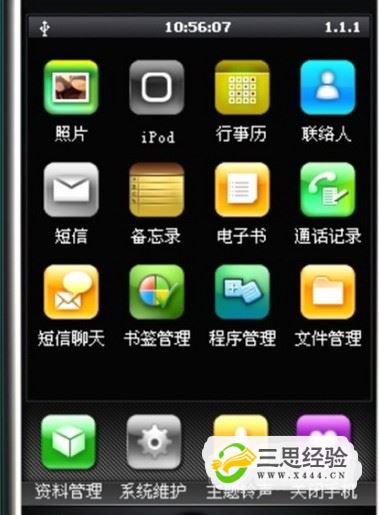
新版iPhone PC Suite发布!iPhone PC Suite是由网龙公司开发的一款针对于iPhone的PC端免费管理工具。新版本的iPhone PC Suite采用类似“iPhone手机”的友好界面,整合了一系列的iPhone手机资料管理工具、常用软件管理工具,并为iPhone量身定做了一些常用工具。
目前版本的iPhone PC Suite兼容1.0.2、1.1.1、1.1.2以及1.1.3的iPhone设备。运行iPhone PC Suite需要首先安装.NET Framework 2.0,以及iTunes软件。
新版本的iPhone PC Suite的主要功能包括
- 01
iPod音乐、影片,以及播放列表的添加、删除管理。
- 02
iPhone端照片、图片的导入与导出。
- 03
通话记录、联系人的管理与快速添加,并支持导入导出操作。
- 04
短信管理,支持通过PC端快速查看、回复短信(支持群发)。
- 05
相关行事历、备忘录,以及Safari的网址书签的快捷管理与添加。
- 06
设置系统声音、来电铃声,并支持SMB主题的预览与添加操作。
- 07
电子书的自动转换与导入,适用于网龙公司推出的Pandan Reader,以及EBook读书软件。
- 08
对手机的相关重要数据进行备份与还原,保护您的数据安全。
- 09
通过PC端直接iPhone的文件进行管理,把你的手机变成U盘。
- 10
通过PC端直接对iPhone端的软件进行下载安装、更新与及卸载管理。
- 11
其他:如可直接在PC端控制手机的关机操作等等便捷功能。
- 12
iPhone PC Suite目前还处于测试阶段,部份功能还需不断地完善、或陆续添加。
步骤/方法
- 01
守护程序的安装iPhone PC Suite是由网龙公司开发的一款PC端使用的iPhone第三方管理工具,它采用类似于iPhone的友好界面以及简洁明了的操作方式,为一直以来iPhone没有方便的配套PC端使用工具提供了一套完美的解决方案,给您带来全新的快乐体验。iPhone PC Suite依赖iTunes来连接iPhone,所以在安装使用iPhone PC Suite前,您必须先安装iTunes软件。并且如果您的iPhone在您的PC上是第一次使用,请将您的iPhone与iTunes正常连接一次,才能确保使用iPhone PC Suite能够正常与iPhone连接。

- 02
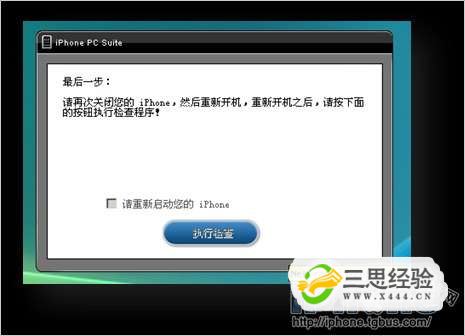
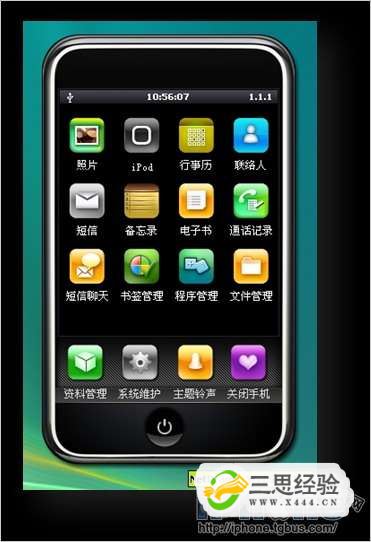
首次运行iPhone PC Suite连接iPhone时,您需要在您的iPhone中安装iPhone端的守护程序,以便使iPhone PC Suite为您提供更多的功能和服务。安装过程中请不要断开USB连接线。如下图,点击安装守护程序后,在第二步时程序会提示您第一次重新启动iPhone,重启后,您才可以点选继续按钮进行下一步操作。在安装好iPhone PC Suite之后,我们就可以进入随心操控iPhone的快乐之旅了。根据功能划分我们将iPhone PC Suite共归类分为四个部分,包括资料管理、系统维护、主题铃声、关闭手机。


- 03
资料管理从下图1可以看到,资料管理包含了您使用iPhone时最常用的12项功能:照片、iPod、历、联系人、短信、备忘录、电子书、通话记录、短信聊天、书签管理、程序管理、文件管理。

- 04
照片的上传与下载打开iPhone PC Suite后在资料管理选单中单击“照片”按钮,即可联机将照片上传到iPhone或从iPhone下载照片到PC中。如图3、4,选择需要下载到PC的照片,选择下载到PC上的路径,即可下载照片到PC。在保存路径设置的窗口中您还可以设置是否使用iPhone上原文件的名称、是否下载后从iPhone中删除,或者只删除选中的文件而不下载到PC上。如果您不希望使用原照片的名称,可以自定义文件名前缀,照片下载到本地后将以您自定义的文件头排序命名您的照片文件。


- 05
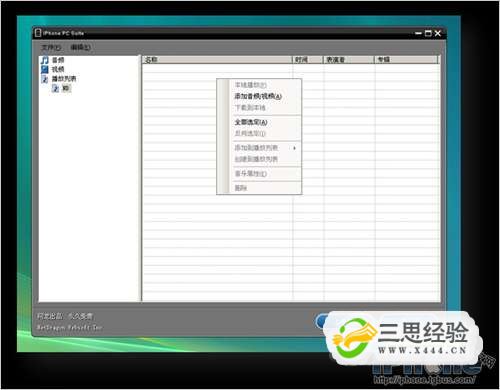
iPod中的音/视频管理打开iPhone PC Suite后在资料管理选单中单击“iPod”按钮,即可打开音/视频的管理窗口,以音频的上传和下载为例,当我们选中音频菜单时,在右边的列表窗口按下鼠标右功能键,即可弹出菜单项(如图7),此处可以开始添加音频文件到您的iPhone上。与iTunes不同的是,使用iPhone PC Suite上传音/视频到iPhone中,您不必再为将iPhone与另外一台PC同步时会丢失之前同步的所有音乐和视频而烦恼了,您所上传的文件会永久保存在您的iPhone中。

- 06
选择您保存在PC上的音频文件,即可将您喜爱的音频上传到iPhone中了。音频上传到iPhone后,将会按照首字母排序显示,您还可以手动修改音频的标签,改正错误的表演者和专辑名称。

- 07
上传视频时,iPhone PC Suite会帮您把大部分的视频格式转换为iPhone可以播放的文件格式再上传。


- 08
您也可以新建播放列表,再批量上传音频,本程序会自动帮您将音频文件归类到音频中,播放列表不支持添加视频文件。在该窗口您可以通过批量选择音乐文件添加到已有的播放列表或者添加到新创建的播放列表中,或者将iPhone上的文件下载到本地。
- 09
行事历的同步管理行事历功能等同于Outlook中的日历功能,可以帮助您查看iPhone中的日程安排以及帮助您在PC端方便的输入新的日程安排。如图12、13、14,输入新的日程后,选择“更新到手机”,即可在iPhone中看到该日程项目了。


- 10
联系人管理点击“联系人”按钮即可进入联系人管理窗口,如图15、16,联系管理可以帮助您更加直观地查看、搜索和编辑联系人信息,选中一个联系人后点击修改或者删除即可对该联系人信息进行编辑操作了。

- 11
按下“一键排序”按钮,程序将帮您安装拼音排序补丁到您的 iPhone,安装后联系人即可实现按照拼音首字母排序显示;按下“交换姓名”按钮,您可以将所有联系人的姓和名栏目内容交换,也可以将仅填有名的项目内容移动到姓栏目上,反之亦可。

- 12
您还可以点击蓝色+号或红色-号按钮来创建或者删除一个群组,将同类的联系人归类到同个群组让您可以更方便地检索和查看联系人信息。PS:做任何修改编辑后,请选择更新到手机,所做的更改才会生效。

- 13
短信管理点击“短信”按钮即可打开短信管理窗口,左边显示与您有过信息来往记录的联系人的列表,可以选中联系人名称进行短信回复,右边则显示您选中的联系人与您的短信记录。如果需要新建一条短信息,可以点击“回复短信”按钮,然后点击“发送给”待填项右边的十字按钮(如图19中红色标识)来选择目标联系人号码,确认后,输入短信内容后点击发送按钮或按“Ctrl+Enter”快捷键来发送该信息。如果手动填入多个接收人号码,请使用半角逗号分隔。例:“13800138000,13800138001,……”。

- 14
备忘录单击“备忘录”按钮,即可打开音视频的管理窗口,备忘录不同于日程管理,它不具备日程规划和提醒等功能,可以用于临时记录一些信息。当您在备忘录中新增一条记录后,更新到手机,即可在iPhone中同步显示这条备忘录信息了(如图20、21、22)。


- 15
电子书转换该功能将帮助您把txt以及umd文件转换为适合iPhone观看使用的html格式文件。同时支持中文文件名和文件夹直接上传到您的iPhone中。

- 16
电子书转换提供智能化的文件分割功能和段落重排功能,转换后的文件将更美观、直观,符合您的阅读习惯,智能段落重排甚至可以将您从网络上下载的行段错落的文字重新接合排列(如图24)。您还可以为您的书籍分类,便于查阅。

- 17
通话记录管理通话记录的管理相对前面的功能而言简便许多,您可以在这个窗口中查看通话记录的信息,也可以删除记录或者将记录汇出到文本或Excel。不过删除后要记得点选“更新到手机”按钮,使您的删除操作也可以更新到手机端。

- 18
短信聊天使用短信聊天功能您将可以与多个联系人同时通过短信息进行聊天。

- 19
书签管理通过书签管理,您可以在PC上方便地管理iPhone中的Safari书签,修改后,请不要忘记点选“同步到手机”按钮,以免丢失您刚才的操作。

- 20
程序管理在程序管理窗口,您可以方便地在您的iPhone中添加或卸载应用程序,在右边的推荐下载列表中,还给您提供了数款我们推荐您安装使用的精品软件。

- 21
当您安装的软件有更新的版本时,程序管理将提醒您有更新,您可以选择更新到最新的版本。获得最新的功能和体验。如果不需要更新,可以点击“查找软件”进入资源推荐窗口。

- 22
文件管理iPhone PC Suite为您提供了方便的文件管理工具,使用它您可以像使用Windows一般对iPhone中的文件进行编辑和各种管理操作,甚至可以将您需要拷贝的文件以拖拽的方式在iPhone的文件窗口和Windows窗口之间进行操作。在窗口的下端,您还可以清楚的掌握iPhone上的系统空间和用户空间的剩余情况。文件管理还允许您修改文件的属性,彻底解决在Windows与iPhone中传输文件会丢失原有可执行属性的问题,当您将文件上传到iPhone后,直接使用文件管理即可手动恢复文件的相应属性。